
Canais de notificação no Android: como separar promoções de avisos importantes
Aprenda a configurar o Android para silenciar o spam de marketing dos seus apps favoritos sem perder o alerta de mensagens essenciais, como faturas e e-mails de trabalho.
Mestredosapps
Descubra quais ferramentas pré-instaladas da One UI ocupam espaço preciosissimo no seu Galaxy e aprenda a removê-las sem medo de travar o sistema.

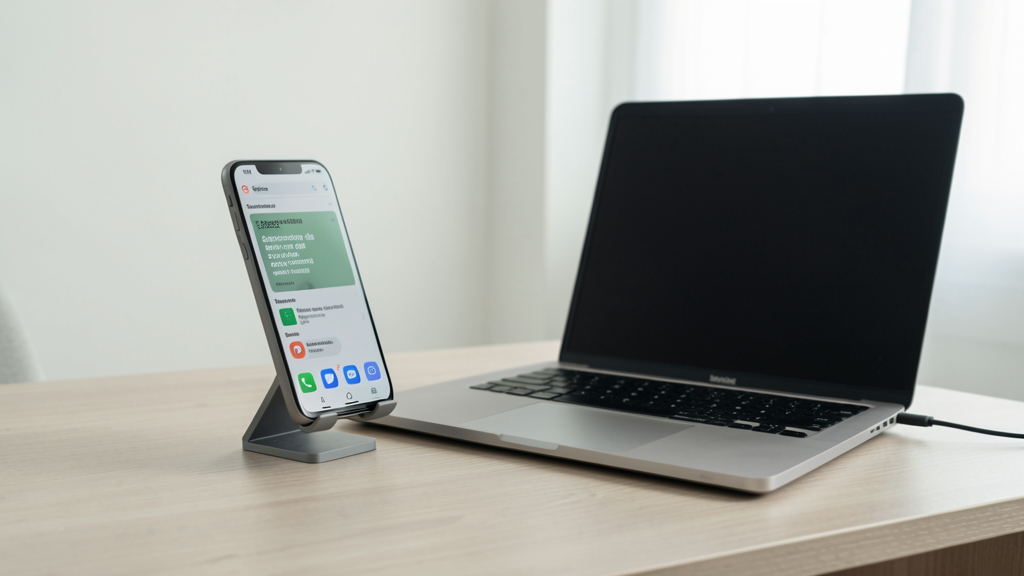
Comprei um Galaxy S25 no fim do ano passado e, quinze dias depois, o aviso de "armazenamento cheio" apareceu na tela. Eu não tinha baixado nada pesado, não tinha milhares de fotos e sequer tinha transferido meu backup do WhatsApp completo. A experiência é frustrante: pagar milhares de reais em um hardware de ponta e ver a memória ser devorada por softwares que você não pediu.
A Samsung entregou ótimas câmeras e telas, mas continua insistindo em empurrar o ecossistema One UI goela abaixo. Muitos desses aplicativos ficam em segundo plano, acumulando cache que você não vê, mas que pesa no balanço final. Depois de vasculhar as configurações e testar o que realmente pode (e deve) sair, cheguei a uma limpeza que recuperou quase 2GB de espaço útil no meu aparelho.
A lista abaixo não é sobre desativar o sistema operacional. É sobre identificar o lixo digital que a Samsung insiste em chamar de "recursos".
Esta é a primeira coisa que faço em qualquer Galaxy novo. O Samsung Free ocupa a tela à esquerda da tela inicial, servindo como um agregador de notícias, games e vídeos que pouca gente utiliza de verdade. O problema não é apenas o app em si, que já ocupa seus 150MB, mas o funcionamento dele.
O Samsung Free é um gateway para anúncios e conteúdo de streaming. Ele mantém conexões constantes para atualizar feeds de notícias e pré-carregar thumbnails de vídeos que você provavelmente nunca vai clicar. Com o tempo, o cache desse feed pode explodir para mais de 500MB. Se você vive olhando a notificação de memória cheia, este é o primeiro culpado.
Para remover, pressione e segure em uma área vazia da tela inicial, swype para a esquerda até o Samsung Free e deslize o botão para desativar. Mas para ganhar mesmo espaço, vá em Configurações > Aplicativos > Samsung Free e selecione "Desinstalar". Na One UI 8, a Samsung finalmente permitiu a remoção completa em muitas regiões. Se a opção for apenas "Desativar", faça isso e limpe os dados e o cache imediatamente. Você ganha tela limpa, menos distração e um belo pedaço de memória de volta.
A Samsung parece determinada a transformar seu celular em uma televisão. O Samsung TV Plus é um serviço de streaming de TV ao vivo e on-demand, pré-instalado em quase todos os aparelhos recentes, do Galaxy A ao Z Fold.
Muitos usuários nem sabem que o app está lá, até que ele aparece na gaveta de aplicativos. Pior, o TV Plus tem a mania de baixar guias de programação (EPG) e ativos de canais automaticamente, mesmo quando você nunca o abriu. Isso pode consumir entre 300MB e 600MB de espaço que nunca volta, pois fica escondido em pastas de sistema.
Na maioria dos modelos vendidos no Brasil, é possível desinstalar o TV Plus por completo. Vá em Configurações > Aplicativos, procure por Samsung TV Plus e toque em Desinstalar. Se o botão estiver cinza, você pode, no mínimo, forçar a parada e desativar o app. Lembre-se de apagar os dados antes de desativar para limpar o lixo que ele já baixou.
Eu sei que alguns usuários juram de pé junto pela automação da Samsung. A realidade é que 95% das pessoas usam o Google Assistant porque é mais rápido, entende português brasileiro melhor e está integrado à busca. O Bixby, por outro lado, é um conjunto pesado de serviços.
O Bixby Voice, especificamente, baixa pacotes de idioma e modelos de IA locais para funcionar. Isso pesa facilmente uns 400MB. Se você não usa o comando de voz para abrir a câmera ou chamar o Uber, isso é espaço morto. O Bixby Routines (agora Modos e Rotinas) é útil, mas se você automatiza tudo pelo Google ou não costuma mexer nessas configurações, pode partir para a eliminação.
O processo é um pouco mais chato aqui. Você não pode desinstalar o Bixby inteiro sem usar o computador (ADB), mas pode desinstalar o Bixby Voice e o Bixby Vision como aplicativos separados na lista de apps. Indo em Configurações > Aplicativos, busque por cada componente e remova. Deixar apenas o "Bixby Home" ou "Bixby Routine" (se for o caso) consome menos de um terço do sistema completo se comparado a manter tudo rodando.
O Samsung Kids é um ambiente seguro com jogos e desenhos voltados para crianças. Ele funciona como uma "sandbox", separando os conteúdos infantis do resto do celular. A ideia é nobre, a execução é pesada.
Se você não tem filhos, ou se eles já passaram da idade de usar o celular do pai, o Samsung Kids é um espaço desperdiçado. O app, os pacotes de conteúdo e os jogos de exemplo que vêm nele somam cerca de 300MB. Além disso, ele fica lá na gaveta de apps pedindo para ser configurado.
Aqui o caminho é simples: desinstale. Ele não interfere em nada do funcionamento adulto do telefone. Remover o Samsung Kids elimina ícones duplicados e limpa a interface daquele ícone colorido que você nunca toca.
Este é o aplicativo de suporte oficial. Ele serve para diagnosticar problemas, ver status de bateria e tirar dúvidas. Parece útil, mas o Samsung Members é um conhecido consumidor de memória em segundo plano. Ele fica coletando logs de diagnóstico do sistema para te dizer se a saúde da sua bateria está "Normal".
Esses logs arquivados podem crescer bastante. Já encontrei casos de ocupação acima de 200MB apenas de históricos de diagnóstico. Além disso, o app costuma enviar notificações promocionais sobre eventos da Samsung, poluindo sua barra de status. Se você sabe como pesquisar no Google quando seu celular der um problema, não precisa desse intermediário pesado.
Você pode não conseguir desinstalar o Samsung Members totalmente dependendo da região, mas pode forçar a parada, limpar os dados e desativar notificações. Vá em Configurações > Aplicativos > Samsung Members > Armazenamento > Limpar dados. Isso reseta os logs antigos e impede que eles continuem engordando o app.
Manter esses aplicativos instalados não é apenas uma questão de perder 2GB de espaço para guardar fotos. É sobre a vida útil da bateria e o desempenho. Apps como o Samsung Free e o Bixby têm serviços que rodam em segundo plano, verificando atualizações, escutando comandos ou carregando feeds. Isso gasta processamento e, consequentemente, bateria.
Existe uma discussão constante sobre Modo Escuro vs Modo Economia de Energia: qual realmente poupa a bateria do seu Pixel, mas no caso da Samsung, a dica mais eficiente é often cortar o excesso de software nativo. Ao remover esses bloatwares, você elimina processos que acordam o processador constantemente. Em testes práticos, notei uma melhoria na autonomia do Galaxy S25 após extirpar o Samsung Free e o TV Plus, simplesmente porque o sistema parou de renderizar notícias e vídeos que eu não pedia.
Além disso, há a questão da privacidade. Muitos desses apps agregam dados de uso. O Samsung Members, por exemplo, envia informações técnicas sobre como você usa seu dispositivo. Se você prefere um perfil mais baixo na internet, desativar essas ferramentas é um passo essencial.
A Samsung ainda bloqueia a desinstalação total de alguns serviços em determinados modelos vendidos no Brasil, como o Galaxy Store ou alguns componentes do Bixby. A alternativa é a desativação.
Desativar um app é quase tão bom quanto desinstalar. Ele para de rodar em segundo plano, some da gaveta de aplicativos e libera o espaço que estava sendo usado pelo cache e pelos dados do usuário. O único espaço que permanece ocupado é o do arquivo APK base (o instalador), que é fixo na partição do sistema. Geralmente, isso gira em torno de 50MB a 100MB por app. Não é o ideal, mas é muito melhor que os 600MB que o TV Plus pode chegar a ocupar se deixado solto.
Para quem tem acesso a computador e um pouco mais de conhecimento técnico, o ADB (Android Debug Bridge) permite remover até mesmo esses componentes do sistema, mas isso é terreno perigoso. Se você errar o nome do pacote, pode desinstalar o launcher ou o sistema de chamadas. Para a maioria dos usuários, focar nos 5 citados acima, que permitem desativação ou desinstalação via interface, já resolve o problema crônico de falta de espaço.
Depois de se livrar desses aplicativos, você notará que o Android fica mais "leve". Mas o trabalho não acaba na desinstalação. Muitos desses apps deixam lixo para trás, e outros, como o Facebook ou Instagram (que você provavelmente usa), continuam acumulando cache.
Minha recomendação é configurar uma rotina de limpeza. Não fique verificando todo dia, isso vira obsessão. Mas, uma vez por mês, entre em Configurações > Cuidado com o dispositivo e verifique o armazenamento. Se você notou que seu celular está ficando lento, pode ter relação direta com a gestão de memória.
Outro ponto irritante em celulares lotados é a poluição sonora. Quando desinstalamos apps de notificação ou streaming, as engrenagens do Android podem se comportar de forma estranha com alertas silenciosos. Se você sofre com beeps que não sabe de onde vêm, vale entender os canais de notificação no Android: o que são e por que silenciar um não silencia o outro, pois isso ajuda a controlar o que fica te incomodando depois da limpeza.
Recuperar esses 2GB não vai fazer seu celular virar uma máquina do tempo, mas garante que você possa tirar aquela foto a mais no show ou instalar o WhatsApp atualizado sem ter que fazer o terno jogo de "o que vou apagar para dar lugar a isso?". A Samsung fornece o hardware, mas o dono do controle remoto da interface, com alguma paciência, somos nós.
Aprenda a configurar o Android para silenciar o spam de marketing dos seus apps favoritos sem perder o alerta de mensagens essenciais, como faturas e e-mails de trabalho.
Descubra se o visual escuro da tela OLED ou o corte de processamento do sistema é a medida mais eficiente para salvar o seu Pixel quando a carga cai para vermelho.