
Mito e Verdade: o removedor de fundo com IA do Canva funciona melhor com PNGs do que com JPGs?
Descubra como a compressão de imagem afeta a precisão da IA do Canva e elimine de vez o fundo branco residual nas fotos dos seus produtos.
Mestredosapps
Descubra como driblar a ausência do número nativo na barra de status do iPhone SE 3 e XR usando widgets e ajustes do iOS 17 para controlar sua energia.

Tem uma frustração muito específica que todo dono de iPhone SE 3 ou iPhone XR conhece bem. Você olha para o canto superior direito da tela, vê o ícone verde ou vermelho da bateria e se pergunta: "Isso é 20% ou 15%?". Em 2026, com o iOS 17 já bastante maduro, a Apple simplesmente decidiu que esses modelos não merecem o númerozinho mágico dentro do ícone, algo que os modelos com Face ID mais novos e o iPhone 15 têm de sobra.
Eu mesma peguei um XR emprestado por uma semana no ano passado e, confesso, a primeira coisa que fiz foi procurar uma gambiarra. A falta dessa informação visual direta me fazia abrir os Ajustes a cada hora, um hábito que quebra o fluxo de uso e gera ansiedade desnecessária. A resposta da Apple para isso é usar a "tela de bloqueio" como painel de controle, mas muita gente não sabe configurar isso direito ou acaba com soluções feias que poluem o visual.
Abaixo, listei as estratégias mais eficientes para você parar de adivinhar sua carga restante sem precisar instalar apps duvidosas ou fazer jailbreak.
Antes de sair configurando, entenda por que isso acontece. Não é "preguiça" da Apple, é geometria. O iPhone SE 3 tem as bordas thick (grossas) e o topo da tela reservado para o sensor de luz e câmera frontal. O XR, apesar de ter o "notch" mais largo, possui uma área de status bar menor do que os modelos 11, 12 e 13 em diante. A Apple calculou que, se tentassem espremer o texto "100%" ao lado do ícone, as informações de rede celular ou Wi-Fi ficariam ilegíveis ou, pior, o layout quebraria.
Isso significa que, tecnicamente, é impossível "ativar" um recurso que não existe no código de renderização da interface desses aparelhos. Qualquer tutorial que prometa um código secreto nos Ajustes para colocar o número ali está mentindo. O que podemos fazer é jogar com as novas ferramentas de personalização que o iOS 17 oferece para colocar essa informação onde ela cabe, mesmo que não seja na barra de status.
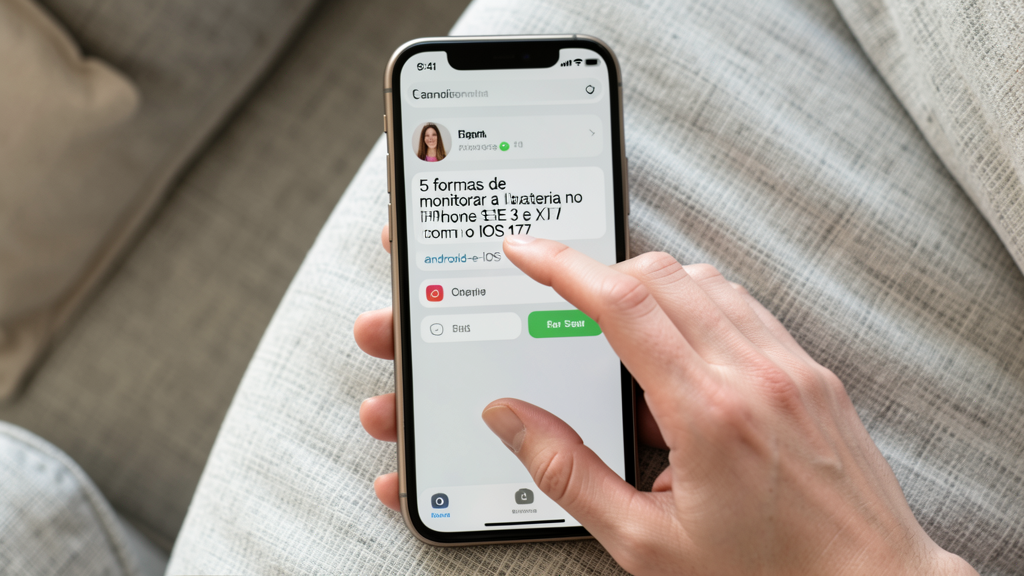
Esta é, disparadamente, a melhor solução para 99% dos usuários. O iOS 16 trouxe a personalização da tela de bloqueio, e o iOS 17 refinou isso. O widget aparece logo abaixo do relógio, grande e legível, sem você precisar desbloquear o aparelho.
Para configurar, toque e segure em uma área vazia da sua Tela de Bloqueio até sentir o toque háptico (aquela vibração). Toque no botão azul "Personalizar" na parte inferior e escolha o fundo de tela que você já usa. Você vai ver retângulos tracejados ao redor do relógio. Toque nele.
Procure a categoria "Baterias". Eu recomendo fortemente o widget circular ou o retangular médio, nunca o pequeno. O motivo é simples: o widget pequeno mostra apenas o ícone e a porcentagem, mas não diferencia se você está carregando ou não. O widget médio ou circular adiciona um indicador de carregamento (um raio amareelo ou verde) e, em alguns casos, a estimativa de tempo restante, que é crucial quando você está com 15% e precisa saber se aguenta mais um Uber.
O ponto negativo? O widget "sujas" a estética minimalista da tela de bloqueio que tanto gostamos. É um trade-off: você troca beleza por funcionalidade.
Se você é do time que odeia widgets na tela de bloqueio porque acha o visual "poluído", a Central de Controle é sua única amiga nativa confiável. O truque aqui não é adicionar nada novo, mas treinar seu cérebro.
O iOS 17 já mostra a porcentagem completa logo no topo da Central de Controle, bem grande, desenhada como um gráfico de bateria. Você não precisa adicionar atalhos. O problema é o gesto: deslizar do canto superior direito para baixo enquanto caminha pode ser desajeitado, e em dias de chuva ou com as mãos suadas a tela responde mal.
Uma dica que costumo dar é desativar o "Acessar por Aproximação" ou usar o botão de Início (no SE) para desbloquear e checar imediatamente. Parece bobagem, mas economiza segundos comparado a navegar pelo menu de Ajustes > Bateria. Se você usa o Face ID no XR, o gesto é inevitável.
Aqui entra a comparação honesta: é menos prático que olhar para o canto da tela, mas muito mais limpo visualmente. Se você é minimalista, o esforço de deslizar vale a pena para manter o papel de parede limpo.
Você já deve ter visto em grupos de WhatsApp a dica: "Ativa o AssistiveTouch que mostra a bateria!". Sim, é verdade. Se você for em Ajustes > Acessibilidade > Toque > AssistiveTouch, você pode ativar o botão flutuante e, em "Menu Personalizado", adicionar o ícone de Bateria. Isso deixa uma bolinha branca na tela que, ao ser tocada, mostra a carga.
Eu testei isso em 2025 para uma revisão e abandonei em duas horas. Por quê? Porque a bolha do AssistiveTouch fica sobrepondo botões de apps. Imagine você tentando dar um like no Instagram ou, pior, tentando acertar um cabeça de tiro no Free Fire. Aquela bolhinha que você esqueceu que estava lá atrapalha o toque, especialmente em telas menores como a do SE 3.
Além disso, o AssistiveTouch consome uma fração minúscula, mas mensurável, de processamento gráfico para renderizar o float sobre as outras apps. Em um dia estressante, cada pixel de bateria conta. Minha recomendação: só use essa opção se sua tela física estiver quebrada e o botão de Início não funcionar. Caso contrário, é uma solução pior que o problema.
Outra abordagem válida, muitas vezes ignorada, é tirar a bateria da tela de bloqueio e colocá-la na Tela Inicial. O iOS 17 permite widgets no estilo "Apple Watch" no topo da tela, abaixo da grade de apps.
A vantagem aqui é que a informação está disponível assim que você desliza para a direita (página "Hoje") ou se você configurar um widget bem no topo da primeira página da Home Screen. Diferente da tela de bloqueio, a Home Screen não muda tanto visualmente, então o vício visual se adapta mais rápido.
Eu sugiro usar a "Pilha Inteligente" (Smart Stack) e garantir que o widget de Bateria seja o primeiro da lista. Assim, com um toque, você vê bateria, clima e agenda. É uma central de comando muito mais eficiente do que entrar e sair dos Ajustes.
O erro comum aqui é escolher widgets de apps terceiros, como jogos ou bancos, que consomem bateria para atualizar notificações no widget. Fique com o widget nativo do iOS. Apps de terceiros, muitas vezes, ficam em segundo plano buscando dados para exibir naquele quadradinho e acabam drenando justamente o que você está tentando monitorar.
Por fim, existe uma forma de ver a porcentagem que não é "imediata", mas que resolve o problema da ansiedade de longa duração. O aplicativo nativo "Bateria" (não o item nos Ajustes, mas o app em si que mostra o gráfico de uso) evoluiu no iOS 17.
Se você não usa com frequência, vale a pena colocá-lo na sua dock ou primeira página. Ao abri-lo, você vê a porcentagem em gigantesco letras brancas. Mas o real valor aqui é entender por que a bateria está acabando.
Muitas vezes, a fixação em ver o número na barra de status vem da sensação de que a bateria cai muito rápido. Ao abrir o app, você pode ver que o WhatsApp está drenando 40% da carga em segundo plano ou que uma atualização do sistema travou o processador. Ver o número é um paliativo; entender o consumo é a cura. Se você vê que está com 40% às 14h, o app te dirá se aguenta até às 18h baseado no seu histórico de uso nas últimas 24 horas.
Manter esse app à mão muda seu comportamento: você para de checar a cada 15 minutos e passa a verificar apenas duas ou três vezes ao dia, fazendo a gestão de energia baseada em dados reais, não em palpites.
O grande segredo para conviver com o SE 3 ou o XR em 2026 é aceitar que o design do aparelho tem limitações físicas que nem o software mais moderno consegue contornar perfeitamente. Ao adotar o widget da tela de bloqueio ou usar estrategicamente o app nativo, você recupera o controle sobre o dia sem precisar encher a tela de ícones ou truques de acessibilidade irritantes.
E, se a sua bateria já está caindo abaixo dos 80% da capacidade máxima (que você confere em Ajustes > Bateria > Saúde da Bateria), nenhuma porcentagem na tela vai salvar seu dia — naquele ponto, o único passo real é marcar uma visita à assistência técnica e trocar a célula, o que revive o aparelho por mais uns dois anos bons.
Descubra como a compressão de imagem afeta a precisão da IA do Canva e elimine de vez o fundo branco residual nas fotos dos seus produtos.
Descubra como configurar as Instruções Personalizadas do ChatGPT para travar a resposta em Inglês Técnico, economizando de 10 a 15 minutos por dia em correções de texto e re-prompting.