
OneNote ou Notion para faculdade: qual compensa mais para arquivos pesados de PDF
Para apostilas de engenharia e medicina que travam o celular, o OneNote vence por mérito técnico de cache, deixando o Notion apenas para a organização.
Mestredosapps
O truque definitivo para manter quatro aparelhos ativos no seu WhatsApp simultaneamente, driblando o limite nativo e o erro de sessão expirada.

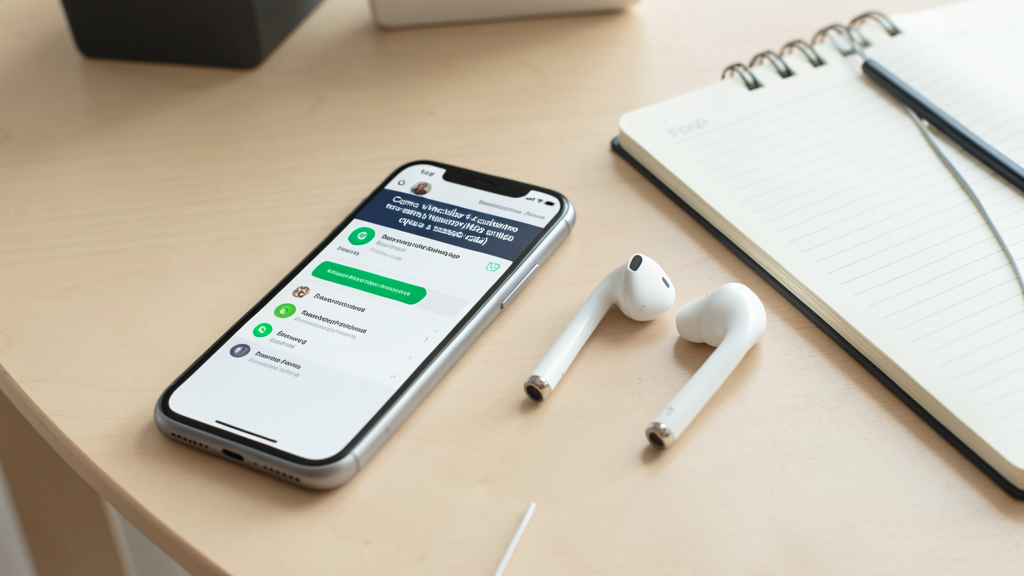
Já perdeu a conta de quantas vezes precisou responder um cliente urgente no PC e deparou com a mensagem amarela de "Sessão Expirada"? Isso acontece com mais frequência do que deveria, principalmente quando tentamos escalonar nosso atendimento para múltiplos aparelhos. Hoje, vou te ensinar como configurar, gerenciar e manter estáveis não apenas um, mas quatro celulares vinculados à mesma conta do WhatsApp.
A dor de cabeça mais comum em 2026 ainda é a dependência do celular principal estar online. Antigamente, se o seu aparelho saísse da internet, o web morria na hora. Isso mudou com a atualização dos dispositivos múltiplos, mas trouxe uma nova confusão: o limite de aparelhos e a famosa queda de sessão após 14 dias de inatividade do principal ou problemas de sincronia de chave de criptografia.
O WhatsApp oficialmente liberou o uso do "Aparelho Companheiro" (Companion Mode). Isso permite que você vincule um segundo celular que não precisa da internet do principal para funcionar. É perfeito para quem tem um chip de trabalho e um pessoal, por exemplo. Porém, o sistema da Meta trava aí: apenas um celular extra pode ser vinculado nativamente pelo app. O restante das vagas (o limite total são 4 dispositivos extras) costuma ser preenchido por tablets, PC e navegadores web.
Para chegar aos 4 celulares solicitados, precisamos usar um "atalho" técnico que não é um mod (GBWhatsApp é proibido por risco de banimento), mas sim o uso do WhatsApp Web em modo desktop dentro de navegadores nos outros três aparelhos. Funciona como um app, roda em tela cheia, mas conta como vaga de "Web" e não de "Celular", permitindo expandir o número de telas ativas.
Tenha em mente que rodar o WhatsApp Web em modo desktop em um celular consome mais bateria que o app nativo, pois o navegador não tem a mesma otimização de energia do sistema operacional para mensagens em segundo plano. Se o seu aparelho for um Motorola da linha G mais antigo, por exemplo, a bateria vai vazar rápido. Use fones de ouvido com boa conectividade, já que o áudio via navegador às vezes atrasa meio segundo em comparação ao app direto. Se você curte manter uma trilha sonora ligada enquanto trabalha, já vi que o crossfade no Spotify ajuda a mascarar esses pequenos atrasos de notificação.
Comece pelo método mais robusto, o Aparelho Companheiro. Este será seu dispositivo de backup mais confiável.
Esse segundo aparelho agora é uma cópia quase perfeita do primeiro. Ele continuará funcionando mesmo se o principal ficar sem bateria ou sinal, desde que você o use pelo menos uma vez a cada 14 dias.
Agora vamos preencher as vagas restantes. Aqui enganamos o sistema fazendo ele acreditar que os outros celulares são computadores.
web.whatsapp.com. Importante: não acesse pelo link de busca, digite o endereço.Repita esse processo para o quarto celular. O WhatsApp permite um total de 4 dispositivos extras simultâneos. Se você já tiver um PC ou Tablet vinculado, terá que desvincular um desses antes de conseguir logar o quarto celular.
O erro de "Sessão Expirada" ou "Dispositivo desconectado" geralmente ocorre por dois motivos técnicos específicos no gerenciamento de criptografia da ponta a ponta: otimizadores de memória agressivos ou o bloqueio de segurança por inatividade prolongada do aparelho principal.
Muitos aparelhos Xiaomi, Samsung e Motorola trazem ativa, por padrão, uma função de "manter o número de processos em segundo plano limitado". O WhatsApp, seja nativo ou no navegador web, precisa rodar em segundo plano para ouvir os servidores da Meta. Se o sistema operacional matar o processo para economizar RAM, a conexão cai.
Solução concreta: No Android, vá em Configurações > Aplicativos > WhatsApp (ou Chrome, se for o caso) > Bateria. Alterne para "Sem restrições" ou "Otimização de bateria: Desativada". Isso fará com que o aplicativo consuma um pouco mais de energia, mas garantirá que a sessão fique viva.
Outro ponto crucial: a regra dos 14 dias. O WhatsApp exige que o celular principal seja utilizado e conectado à internet pelo menos uma vez a cada 14 dias. Caso contrário, por segurança, ele derruba todos os dispositivos conectados. Se você viaja e deixa o chip principal em casa, seus outros três celulares vão parar de funcionar no dia 15. Uma solução é deixar o celular principal ligado, conectado ao Wi-Fi e carregando, sem uso, apenas como um "servidor" da sua conta.
Isso é especialmente importante se você usa o WhatsApp para gestão de negócios. Imagina ter que devolver uma peça que não veio e perder o acesso às conversas com o suporte na hora de mostrar o comprovante? Já passeio por situações chatas assim e, por isso, gosto de ter tudo sincronizado. Até para acompanhar o reembolso da Shein pelo app, ter a sessão ativa no backup evita dor de cabeça.
Ter a mesma conta aberta em quatro telas diferentes multiplica o risco de vazamento de dados. Se você perde um desses celulares extras, alguém tem acesso livre às suas conversas e, pior, aos seus grupos de família ou trabalho.
A primeira medida de segurança é ativar a Verificação em Duas Etapas no celular principal. Isso exige uma senha PIN sempre que alguém tenta vincular um novo dispositivo. Sem essa senha, ninguém consegue escanear o QR Code da sua conta, mesmo que tenham seu celular em mãos.
Além disso, configure o Bloqueio de Biometria em cada um dos aparelhos vinculados. No Aparelho Companheiro, vá em Configurações > Privacidade > Bloqueio de tela. Já no acesso via navegador, lembre-se que o Chrome não bloqueia o site do WhatsApp por biometria nativamente. A segurança aí é a senha do seu celular ou a impressão digital para destravar a tela do aparelho antes de abrir o navegador.
Se você usar um desses celulares apenas para estudar e organizar a faculdade, talvez seja o momento de integrar suas ferramentas. Costumo dizer que quem já usa aplicativos de produtividade sabe que a escolha da plataforma de anotações muda tudo, e a dúvida entre OneNote ou Notion para faculdade é real. O WhatsApp é um canal de comunicação, mas o armazenamento de arquivos pesados deve ficar no app adequado.
Eventualmente, um dos celulares vai deixar de sincronizar. Você manda uma mensagem no aparelho 1, e ela não aparece no aparelho 4. Não entre em pânico e tente deslogar todos de vez. Isso vai gerar um caos na criptografia e você pode perder mensagens que não foram lidas.
O procedimento correto é ir ao aparelho que está com defeito (o que não está recebendo). Se for o Aparelho Companheiro, vá em Configurações > Aparelhos > Sair. Se for o navegador, clique no menu (três pontinhos) do WhatsApp Web e escolha "Sair".
Volte ao seu celular principal, vá em Aparelhos conectados e deslize o dispositivo com problemas para a esquerda e toque em Sair ali também. Isso força a limpeza da chave criptográfica antiga. Agora, refaça o processo de vinculação (QR Code). A sessão vai renascer limpa, sem os conflitos de sincronia que causavam o travamento.
Esse método de "reboot" na conexão resolve 90% dos problemas de mensagens que não chegam. Não tente reinstalar o app desnecessariamente; o problema raramente está na instalação do software e sim na autenticação do token de segurança entre o servidor e o dispositivo específico.
Chegar aos quatro celulares ativos exige contornar uma limitação de software que a Meta impõe por segurança, misturando o recurso nativo de Aparelho Companheiro com a flexibilidade do WhatsApp Web em navegadores mobile. O segredo não é apenas vincular, mas garantir que o sistema operacional de cada aparelho não suffoque o processo em segundo plano, o que exige um ajuste fino nas configurações de bateria de cada um.
Depois de testar essa configuração por meses, percebo que o maior ganho não é apenas ter telas extras, mas a resiliência. Se o aparelho principal morre no meio do dia, a operação continua inabalável nos outros três. Cabe a você decidir se a conveniência de ter tudo em todo lugar vale a manutenção constante dessas sessões e o cuidado redobrado com a segurança física de tantos dispositivos ligados ao mesmo número.
Para apostilas de engenharia e medicina que travam o celular, o OneNote vence por mérito técnico de cache, deixando o Notion apenas para a organização.
O passo a passo exato de como usei o aplicativo da Shein para gerar a etiqueta, registrar o envio nos Correios e acionar o reembolso em tempo recorde.